 by
by 
Cyberpunk 2077, наконец, вышла. Это бесспорно самая ожидаемая игра последних лет, но многие геймеры столкнулись с множеством багов и отвратительной работой игры на самых разных системах. Именно поэтому мы решили написать этот гайд по оптимизации настроек, который позволит вам обеспечить наилучшее быстродействие, более высокую частоту кадров и стабильный геймплей.
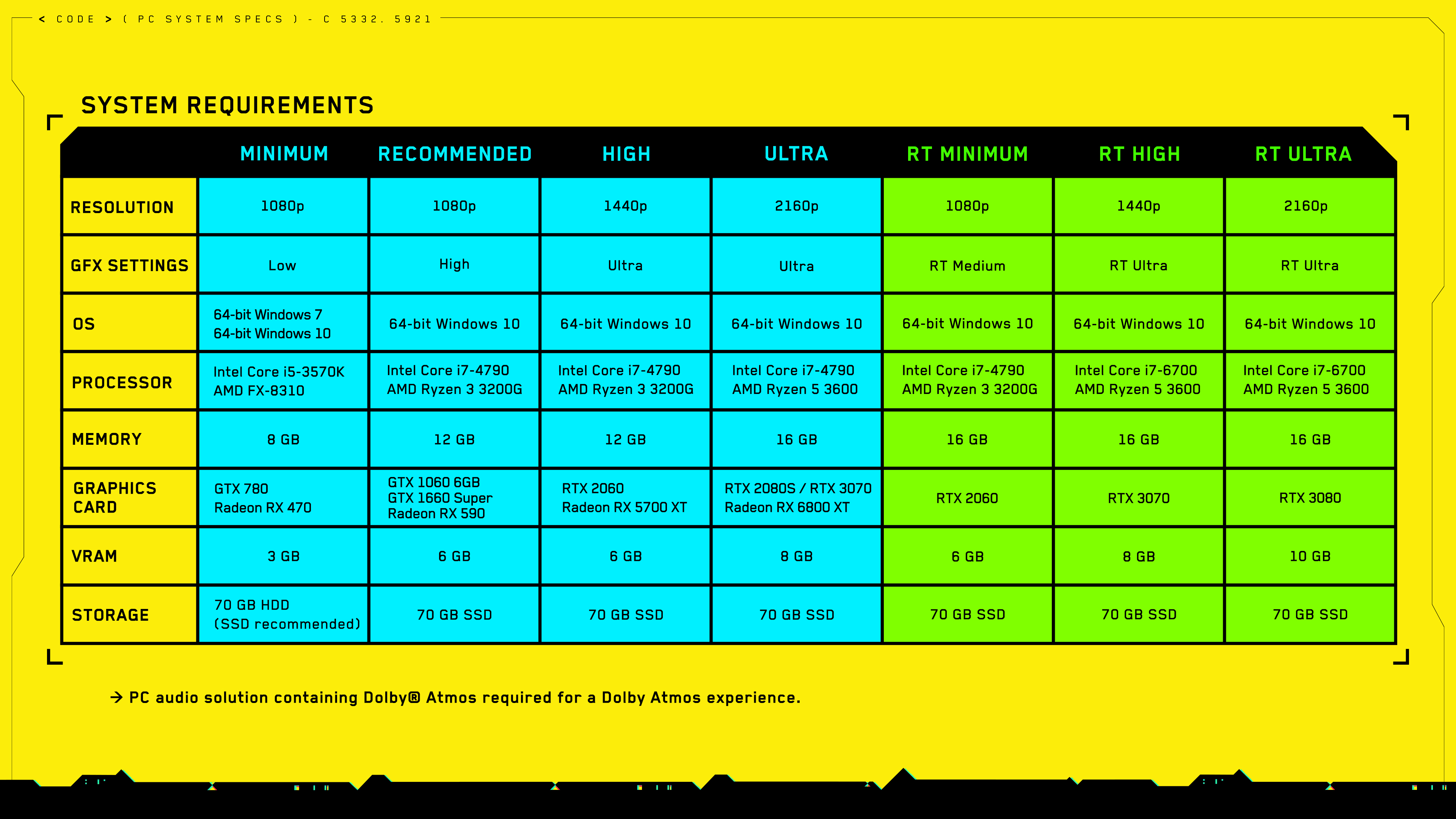
Важно: на всякий случай ознакомьтесь с системными требованиями игры, которые опубликованы разработчиками.
Несколько общих советов
Для начала — несколько общих моментов, которые стоит проговорить как можно раньше.
- В первую очередь установите свежие версии драйверов (здесь можно скачать драйвера от AMD, а здесь — от Nvidia). Обе компании уже выпустили адаптированные под Cyberpunk 2077 программы, поэтому качайте смело. Сами разработчики советуют сначала полностью снести старые драйвера, и только потом устанавливать новые. Можно сделать это вручную, можно довериться различным утилитам — например, подойдет Display Driver Uninstaller или официальные утилиты самих производителей (вот например таковая от AMD).
- Перед началом игры убедитесь, что закрыли все сторонние программы. Особенно — Google Chrome. Совет банальный, но что поделать. Некоторые игроки ухитряются держать открытым «Хром» с кучей вкладок и жаловаться потом на то, что все работает из рук вон плохо.
- Сочетание клавиш Alt+Tab может серьезно «уронить» производительность игры, причем этот эффект будет еще и суммироваться каждый раз, как вы нажимаете эти клавиши. Авторы еще когда раздавали пресс-версию, настоятельно рекомендовали этой комбинацией не пользоваться.
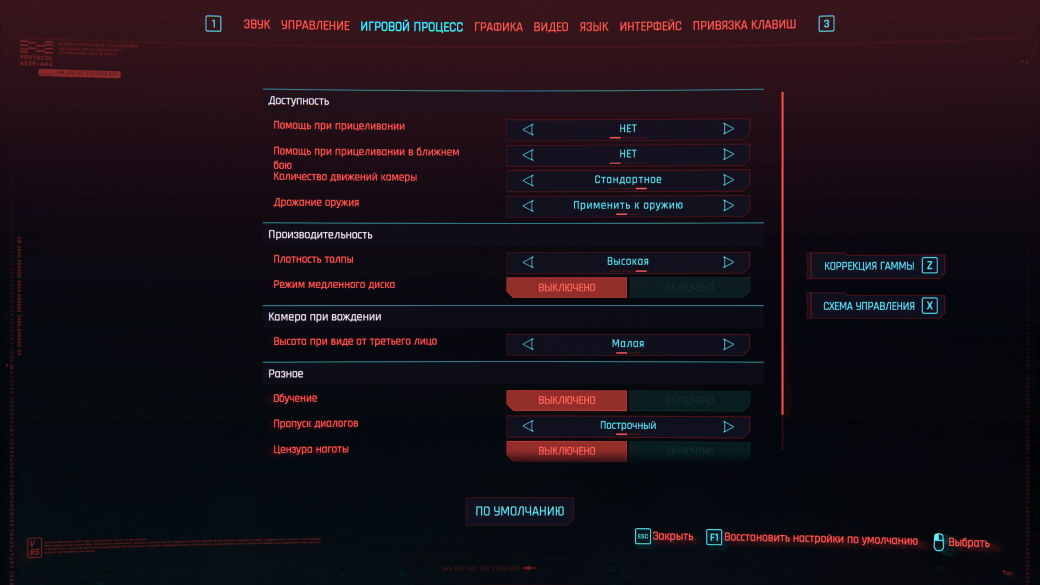
- Установите игру на SSD — подойдет любой, даже не самый быстрый. Это улучшит подгрузку текстур в игре и сократит время загрузки сохранений. В том случае, если SSD под рукой нет, зайдите в настройки, отыщите там пункт «Игровой процесс» и переключите слайдер «Режим медленного диска» в положение «включено».
- Отключите RTX, если он у вас включен. Трассировка лучей в Cyberpunk 2077 жрет невероятное количество ресурсов, и результат того стоит далеко не всегда.
Как увеличить частоту кадров, не снижая качество графики
Итак, вы хотите оставить качество картинки таким, какое оно у вас есть, но частоту кадров сделать повыше. И этого можно добиться. Резать настройки, впрочем, все равно придется:
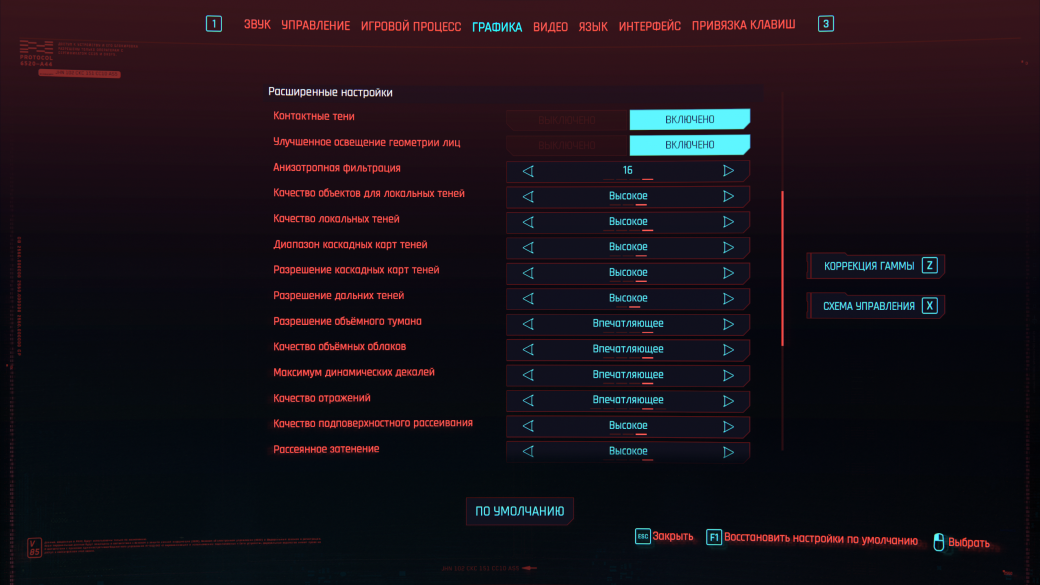
- Снизьте качество локальных теней с «Высоких» до «Средних». То же самое можно проделать с «качеством объектов для локальных теней».
- Стоит снизить качество у «Диапазона» и «Разрешения каскадных карт теней». «Жрут» эти две настройки много, однако даже на средних или низких настройках картинку практически не портят.
- Переведите слайдер «Контактные тени» в положение «выключено».
- Перейдите в раздел «Игровой процесс» и отыщите там слайдер «Плотность толпы». Если он стоит у вас на максимуме — снизьте его показатель до «Средняя» или «Низкая», в зависимости от ваших настроек и железа.
Настраиваем FidelityFX Cas / Nvidia DLSS
Если ничего больше не помогает, стоит обратить свое внимание на настройку FidelityFX Cas (для любых видеокарт) или на DLSS (для карт от Nvidia). Есть два варианта — динамический и постоянный FidelityFX Cas. Для начала посмотрим на динамический.
Что вообще делает эта технология? Автоматически снижает ваше разрешение экрана до определенного, чтобы достичь заданного количества кадров в секунду. В случае с динамическим FidelityFX Cas это будет происходить в основном в тяжелых сценах, когда ваша система, что называется, «не вывозит». Чтобы настройки заработали, вы должны выставить желаемую частоту кадров (меньше 60 ставить особого смысла нет, но в том случае, если у вас игра даже в 30 кадрах работает из рук вон плохо, ставьте 30), а также минимальное и максимальное разрешение экрана.
Минимальное разрешение экрана — это то, насколько показатель разрешения вообще упадет. Скажем, если ваш дисплей имеет разрешение 2560×1440 пикселей (1440p), то 75% от этого значения выдадут картинку в разрешении 1920×1080 (1080р). Половина от 1440р — это 1280×720 пикселей (720p), и так сильно лучше минимальную планку не опускать, иначе на экране будет каша. Максимальное же разрешение можно оставить на 100%
Постоянный же FidelityFX Cas будет, что очевидно, постоянно держать разрешение на указанной вами планке.
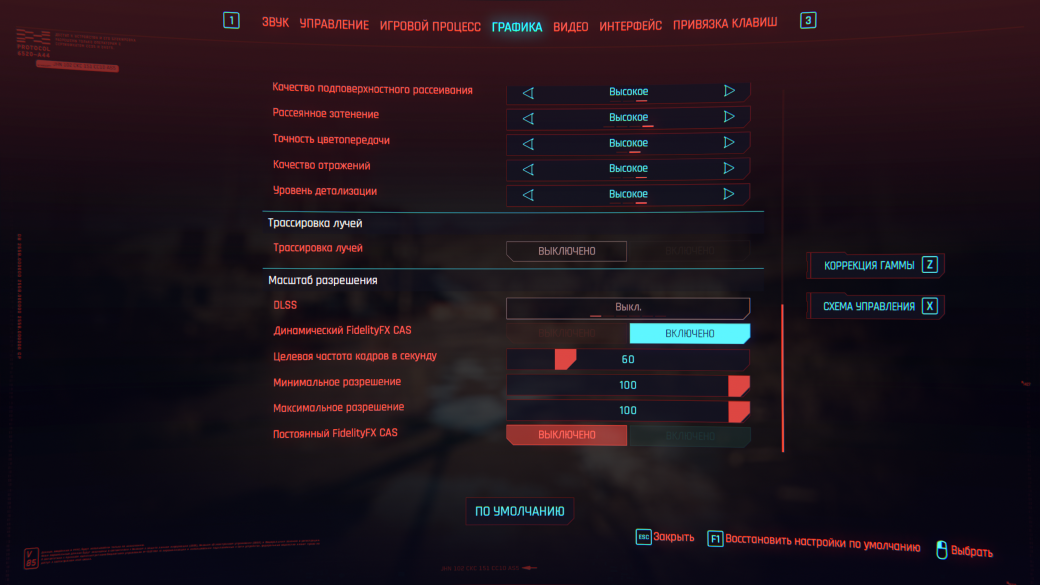
То же самое относится и к DLSS. Если у вас проблемы с частотой кадров, включаете эту опцию и выбираете нужный пресет. В сети советуют оставить настройки на «Автоматическом» режиме, но при желании вы можете подправить слайдер по своему вкусу. Лучше всего будет выставить «Сбалансированные» настройки, которые выдадут вам приемлемое качество с неплохим бустом FPS. Главное не забывайте, что DLSS доступна только владельцам видеокарт Nvidia RTX.
Учтите, что в таком случае во время движения картинку будет серьезно размывать и «замыливать», из-за чего общее качество графики в динамичных сценах может серьезно пострадать. Например, вот так выглядит игра со включенным динамическим FidelityFX Cas в движении (первый скриншот) и без движения (второй):
Как повысить четкость картинки, если настройки и так высокие
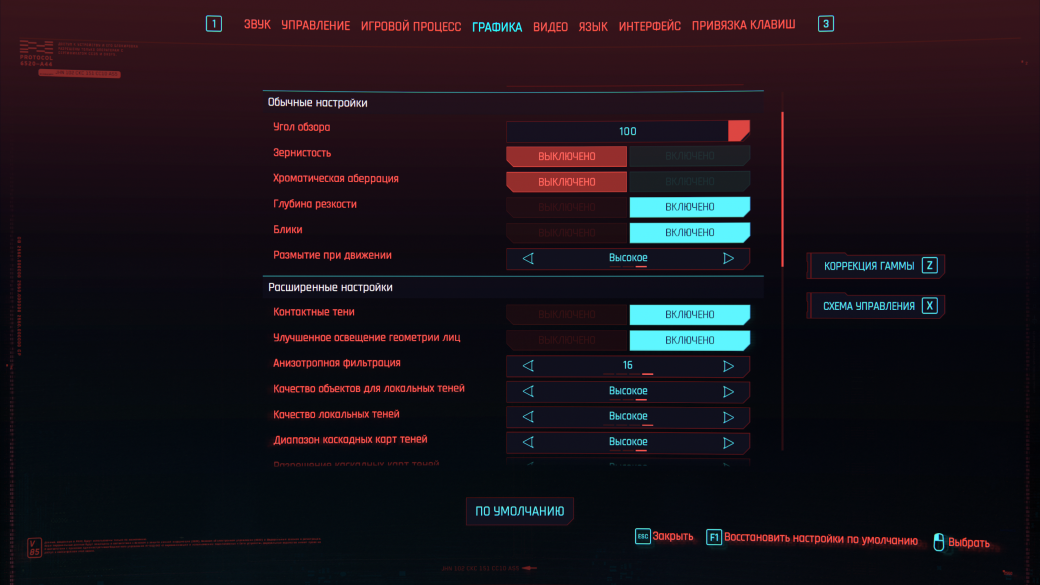
Для начала зайдите в настройки графики и выключите «Зернистость» и «Хроматическую аберрацию» (Film Grain и Chromatic Aberration). Это сделает картинку гораздо четче и приятнее глазу. К слову, данные параметры стоит отключить и в консольных версиях. В том случае, если вам хочется еще и FPS сделать повыше, понизьте значение — или вовсе отключите — «Размытие при движении» (Motion Blur).
Ждите патчей
В том случае, если ваша система подходит под требования, но ни один из вышеупомянутых пунктов вам не помогает, остается лишь ждать патчей. К сожалению, патч первого дня оказался не таким чудодейственным, как ожидалось, однако вряд ли CD Projekt RED оставит попытки довести оптимизацию до ума. С The Witcher 3: Wild Hunt же в итоге получилось — значит, и тут справится.
Настройка игры и описание на данной конфигурации:
Для теста используется:
GTX 1060 6gb
Ryzen 2700
32gb RAM
HDD на 1TB
При средних настройках текстур
Влияние на производительность и важность опций
Обычные настройки
Зернистость, хроматическая аберрация, глубина резкости, блики и размытие в движении никак не сказываются на производительность и выставляются по желанию.
Расширенные настройки
Будут описаны те, которые заметно влияют на картинку и на фпс.
Анизотропная фильтрация
Анизотропная фильтрация позволяет поднять четкость текстур, обозримых игровой камерой под определенным углом и расстоянием.
16Х
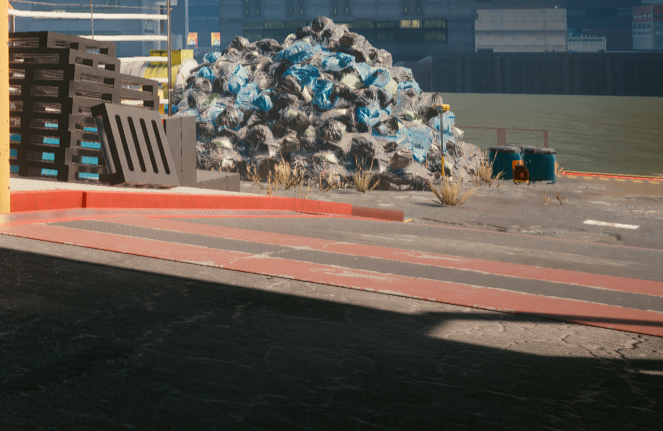
1Х

При включении параметра на 16х от общей производительности отнимается 2-3 фпс, однако рекомендуется включить опцию, чтобы не мылить и так вcpатые текстурки игры.
Тени
В эту категорию входят настройки качества локальных, каскадных и дальних теней.
Влияют на дальность прорисовки и детализацию.
Низкие

Средние
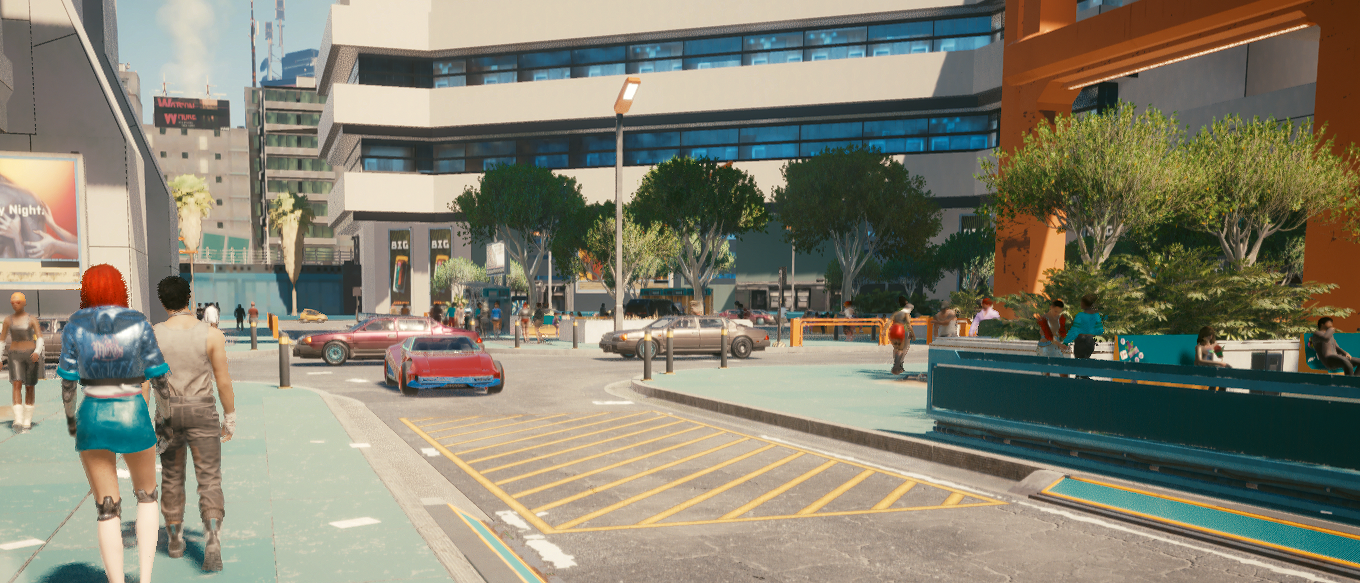
Для более “реалистичной картинки” рекомендую ставить средние настройки, так как теряется всего 3-4 кадра и изображение становится правдеподобным. При высоких пресетах разница не такая заметная, чего не скажешь про фпс.
Туман и облака
Не дает заметных изменений в картинке и при впечатляющих настройках теряется 1-2 кадра. Не вижу смысла в этих настройках, так как при ультра на небе будет всего пару облаков отстoйного качества, а туман и так будет там, где должен быть, даже при низких настройках. Можно выставить на низкие, если дорожите каждым фреймом.
Качество отражения
Название говорит само за себя. Самая жористая настройка.
ВЫКЛ
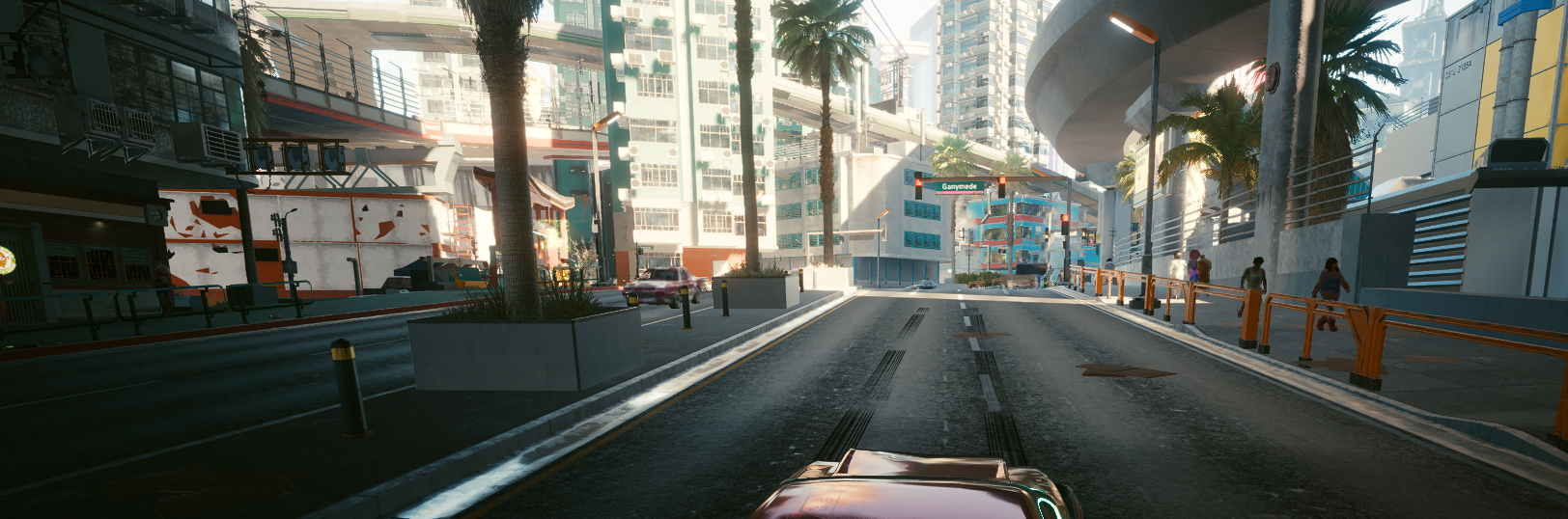
Низкие
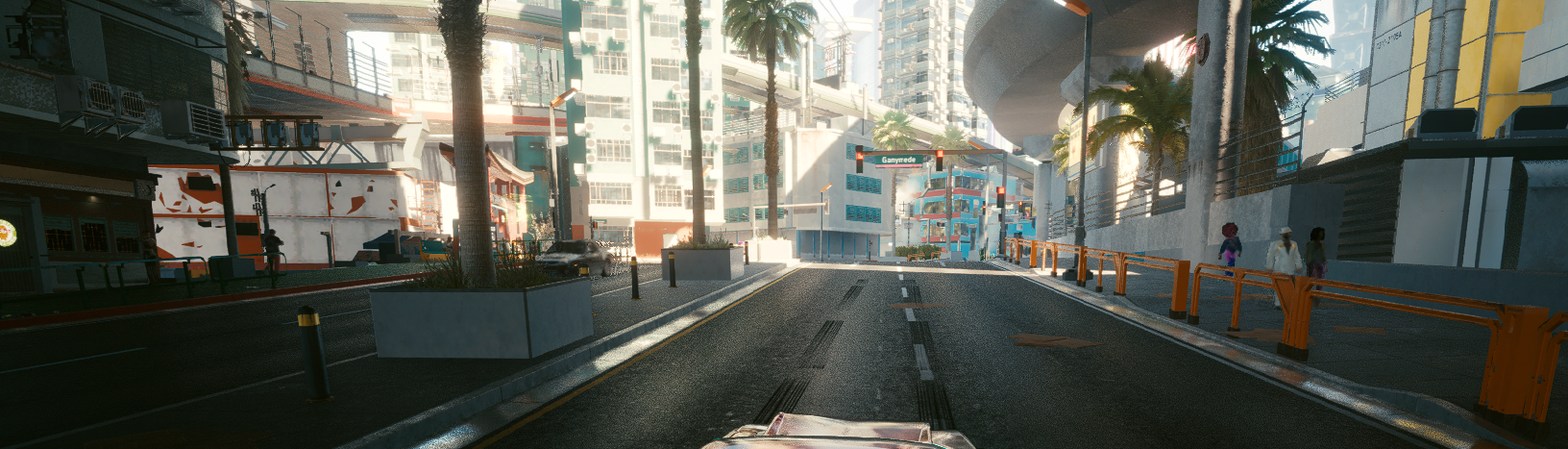
На низком пресете появляется эффект зернистости для всех текстурок и повышается общее качество освещения и темные места( подземные тоннели, малоосвещенные улицы, переходы с тени на свет) действительно становятся тёмными, как и должно быть.
С перехода на низкие теряется где-то 5-6 кадров( критично , когда у тебя перманентно 30), но дает заметное изменение в качестве картинки , прибавляя объемности свету и теням. На высоких значительно проседает фпс и разница в картинке не столь существенная. Для жалкой пародии на RTX и более приятной картинки, лучше выставить низкое качество , чтобы не терять фпс на беспонтовых высоких.
Качество текстур
Выставляется в настройках через главное меню.
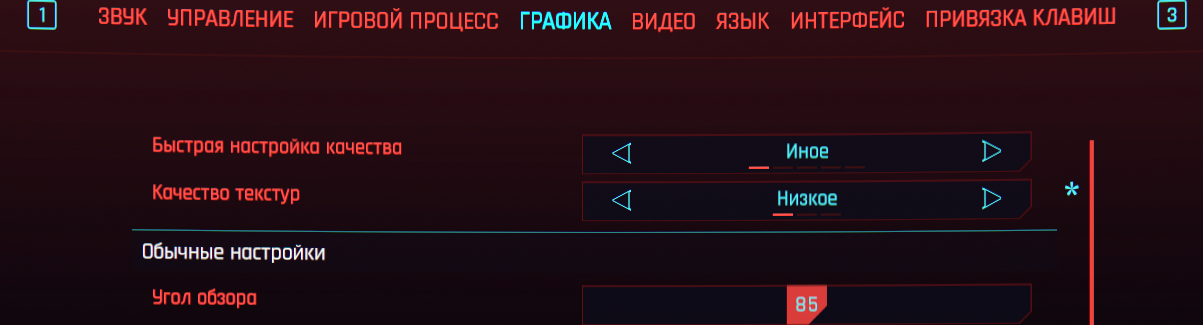
Никак не влияет на производительность, так как потребляет только память видеокарты, но влияет на дальность прорисовки и общее качество текстур.
При низких параметрах потребляется 4gb и 5gb при высоких.
Малозначительные параметры
Все остальные настройки типа:
Динамические деакли (выстрелы от пуль, кровь, следы шин)
Качество подповерхностного рассеивания ( освещение кожи)
Рассеянное затенение (предположительно, имеется ввиду SSAO)
Качество отражений в зеркалах
Уровень детализации (игровые изображения, фото,постеры) – незначительно влияют на картинку и при днищенской видюхе( ниже gtx1070ti или аналог AMD – хрен знает , че там у них ( Vega 56)) советую выкрутить на минимум.
Парочку слов про компуктерпри данных пресетах, каких я рекомендую, в игре стабильно 40-50 кадров (в закрытых помещениях 60+) для видюхи gtx 1060 или rx580. Получить 60 кадров на данном конфиге можно, только если шакалить разрешение на HD и убирать все настройки в минимум.
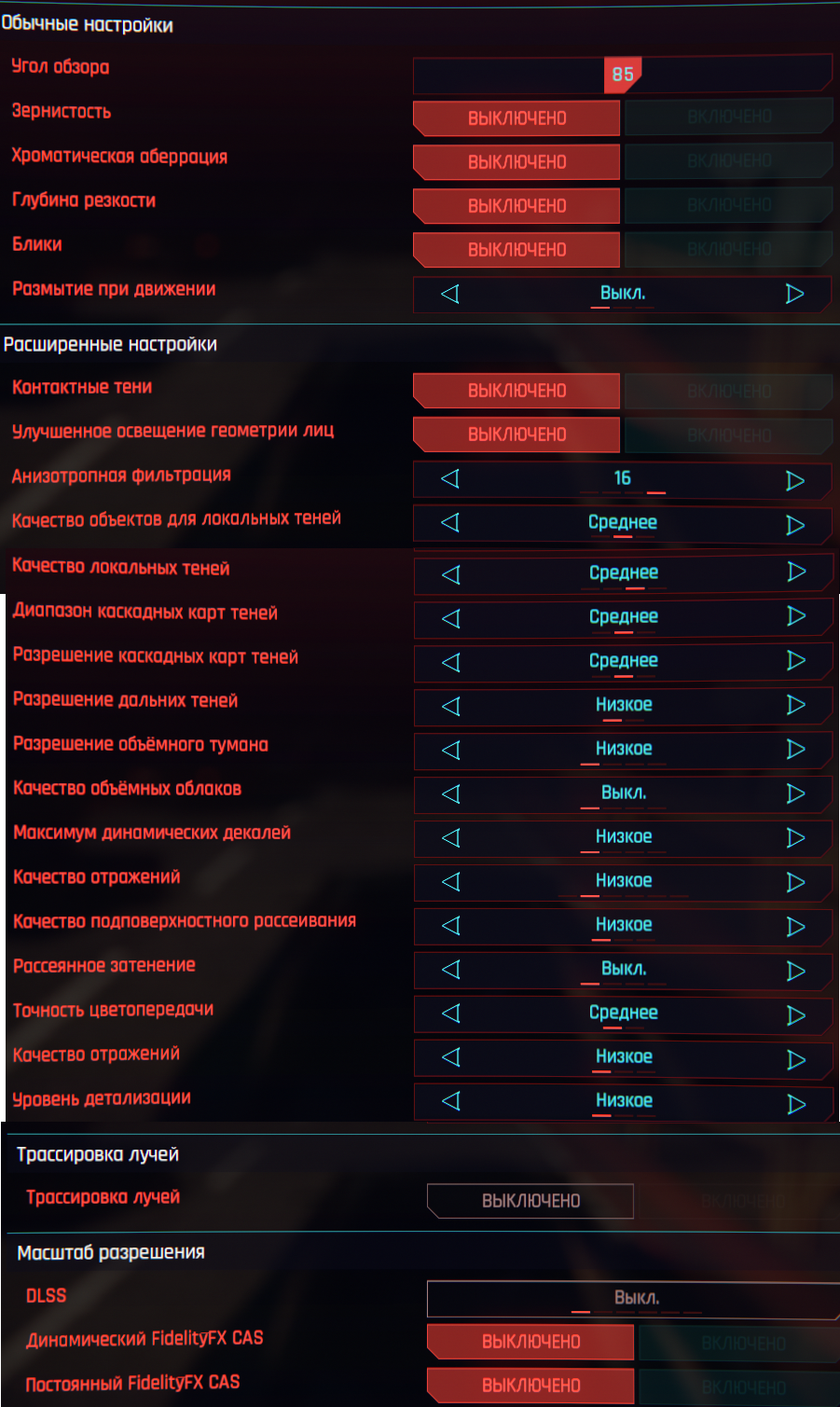
Мой конфиг при fullHD